マニュアルを更新しました。

2019年度のメール連絡網アップデートに伴い、ミッタメール連絡網利用マニュアルを更新しました。

ミッタメール連絡網利用マニュアル (PDF形式:ver.12.00)

その他のマニュアルやサンプル文書はこちらからご覧ください。

カテゴリー: お知らせ | コメントは受け付けていません。

連絡網メールが急に受信できなくなった(iCloudアドレスをご利用の方)

iCloudアドレス(@icloud.com、@me.com、 @mac.com)をご利用の方で、連絡網メールが急に受信できなくなったというお問い合わせをいただいております。

お心当たりの方は、パソコンのブラウザ(Internet Explorerなど)から設定を行っていただく必要があります。確認のうえ、それぞれの対応を行ってください。

1)iCloudアドレス側で、連絡網メールが「迷惑メール」として処理されている
解決方法:iCloudで迷惑メール判定を解除する方法

2)iCloudアドレス側で、開封確認メールなどURL付きメールがゴミ箱に移動している
解決方法:開封確認メールなどURL付きのメールが削除されないようにする方法
カテゴリー: お知らせ, よくあるお問い合わせ | コメントは受け付けていません。

開封確認メールなどURL付きのメールが削除されないようにする方法

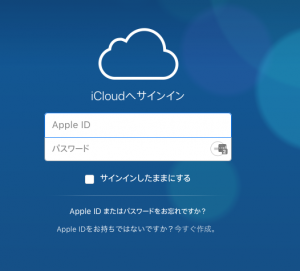
  1. パソコンからiCloudページへログインする。
    https://www.icloud.com/ にアクセスし、ご利用のApple IDでログインしてください。(iPhoneではログインできません)

    iCloud01

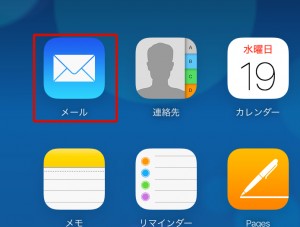
  2. メールにアクセスする。
    「メール」のアイコンをクリックしてください。

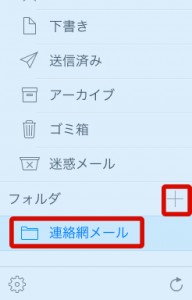
  3. 「連絡網メール」フォルダを作成する。
    左メニュー下部の「+」をクリックし、「連絡網メール」(名称は任意)フォルダを作成します。
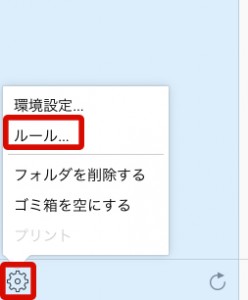
  4. ルール作成画面を開く。
    左メニュー下部の設定アイコンから「ルール」クリックします。

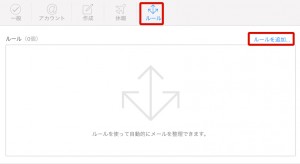
  5. ルールを作成する。
    「ルールタブを選択し、「ルールを追加」をクリックします。


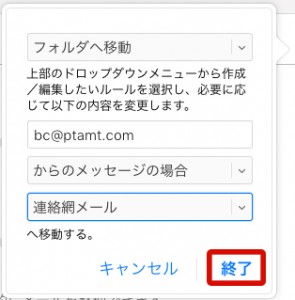
    「フォルダへ移動」を選択し、「bc@ptamt.com」からのメッセージの場合、3.で作成したフォルダに移動するように設定し終了をクリックします。
  6. ルール作成の終了。
    ルールが作成されたことを確認し「終了」をクリックします。

以上でURL付きのメールが削除されないようになります。
カテゴリー: よくあるお問い合わせ | コメントは受け付けていません。

iCloudで迷惑メール判定を解除する方法

  1. パソコンからiCloudページへログインする。
    https://www.icloud.com/ にアクセスし、ご利用のApple IDでログインしてください。(iPhoneではログインできません) 

    iCloud01

  2. メールにアクセスする。
    「メール」のアイコンをクリックしてください。 

  3. 迷惑メールを開く。
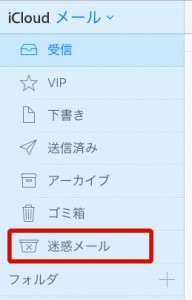
    左メニューで「迷惑メール」をクリックしてください。
  4. 迷惑メール判定を解除する。
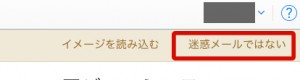
    迷惑メール判定を解除したいメールを選択し、画面右上の「迷惑メールではない」をクリックします。 

以上で迷惑メール判定の解除が完了します。
以降は同様のメールは迷惑メールと判定されなくなります。

カテゴリー: よくあるお問い合わせ | コメントは受け付けていません。

アンケートの利用方法

アンケートの利用方法についてマニュアルを掲載しました。

付録:アンケートの利用方法 (PDF形式)


カテゴリー: バージョンアップ情報 | コメントは受け付けていません。

メールアドレスにおける禁則文字について

携帯電話で下記のようなメールアドレスを利用の場合、メールアドレスにおける禁則文字となり、当メール連絡網の登録ができません。
以下にあてはまる方は、メールアドレスの変更をご検討ください。

  • 使用不可な文字(:( ) < > [ ] : ; @ \ ,)が含まれている場合
    例 xx(xx)@xxx.ne.jp
  • @(アットマーク)の直前に “.” (ドット) がある場合
    例 xxxx.@xxx.ne.jp
  • @(アットマーク)の前に “.” (ドット)が複数存在する場合
    例 xx..xx@xxx.ne.jp
カテゴリー: よくあるお問い合わせ | コメントは受け付けていません。

すでに登録している情報を変更したい

登録者からすでに登録している情報の変更についての問い合わせがあった場合、登録者自身での変更が可能です。

その際には、ad@ptamt.com まで空メールを送信し、返信されたメール文中にある登録変更用のURLにアクセスして、変更手続きを行なってください。

カテゴリー: よくあるお問い合わせ | コメントは受け付けていません。

空メールを送信しても返信がない

空メールを送信しても返信がない場合には、各携帯電話会社の迷惑メール設定により、空メール送信後の返信メールが受信できない場合があります。設定方法は、携帯電話各社により異なりますので、各社の設定方法に従い、ptamt.com ドメインのメールが受信できるように設定してください。

カテゴリー: よくあるお問い合わせ | コメントは受け付けていません。

お願い:学校コードの取り扱いについて

連絡網の利用者以外には学校codeを公開しないでください。

不特定多数が閲覧できる学校ホームページなどに掲載されるなどによって、生じた問題に関する責任や義務は負えませんのでご了承ください。


カテゴリー: サポート | コメントは受け付けていません。

差出人アドレスについて

弊社学校連絡網では、単一の差出人アドレスを全契約校共通で使用しております。

そのため、差出人アドレスを「学校名」でアドレス登録されても、学校の区別ができません。

複数のお子さんがいらっしゃる方でアドレス帳に登録される場合は「学校名」ではなく「PTA連絡網」など、学校の区別を指定しない名前で登録してください。

なお、差出人の学校名は件名に表示されます。


カテゴリー: よくあるお問い合わせ | コメントは受け付けていません。